Section outline


        • Wegpunkte führen per Klick zu einer anderen, verbundenen Szene.

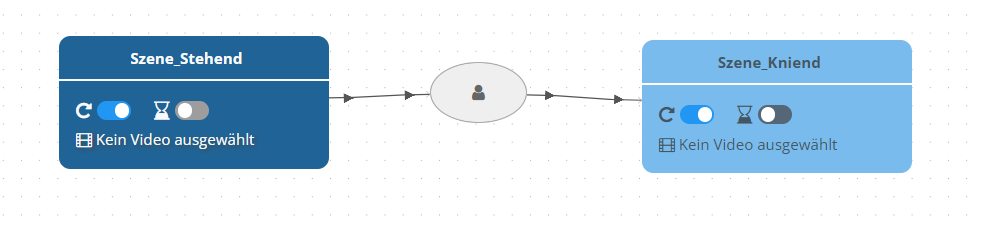
        • Benutzen hat ein anderes Symbol als ein Wegpunkt, welches ein »Benutzen« suggeriert, anstelle von einem »Bewegen«.

           
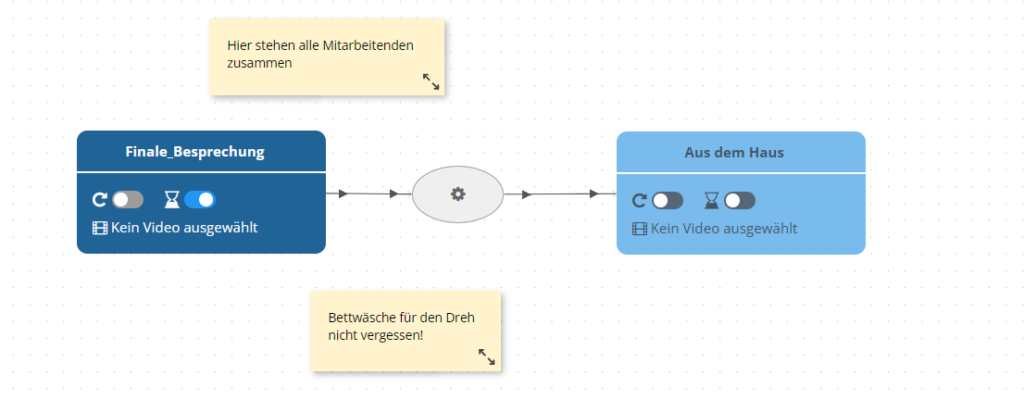
        • Textwegpunkte ermöglichen, dass eigene Aktionen (was der Logik nach beim Klicken auf einen bestimmten Button passiert) als lesbarer Text beschrieben werden können.

           
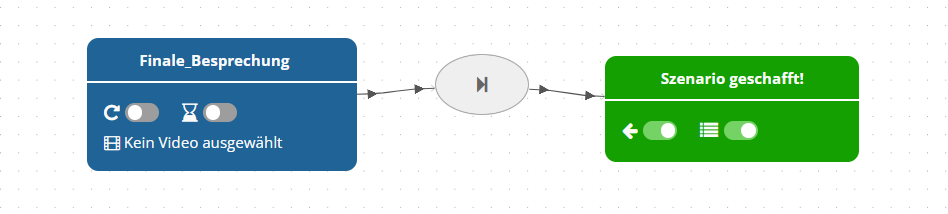
        • Automatische Wechsel sind im Szenario nicht als Button zu sehen. Beim Ende des laufenden Szenenvideos wird automatisch durch das Programm zur verbundenen Szene gewechselt.


        • Dialog ist eine Multiple Choice Anzeige, für gewöhnlich genutzt um Antwortmöglichkeiten auf etwas zuvor im Video gesagtes geben zu können. Über die Auswahloption-Felder können bis zu 4 Optionen verknüpft und als Text lesbar dargestellt werden.


        • Quiz ist eine Multiple Choice Anzeige, in deren Zentrum eine Frage formuliert werden kann. Die Auswahloption-Felder stellen anschließend die Antwortmöglichkeiten dar und leiten zu den angrenzenden Szenen/Ereignissen.


        • Das Textfeld dient zum Anzeigen von kurzen textuellen Informationen oder Fließtext und ist optional einklappbar. Auch Internet-Links können darin eingebettet werden. Anders als der Textpunkt kann es nicht zum Wechseln einer Szene genutzt werden.

        • Hinweis ist nicht als Interaktionsfeld sichtbar. Stattdessen wird die hinterlegte Textnachricht nach eingestellter Anzahl von Sekunden eingeblendet.

           
        • Bild stellt eine einfache Platzierung eines Bildes in einer Szene als Miniaturansicht dar. Beim Klick auf das Bild öffnet sich eine Großansicht.

        • Audio ist nicht als Interaktionsfeld sichtbar und lässt die ausgewählte Audio-Datei automatisch beim Szenenstart abspielen und kann somit zur Nachsynchronisation, separate Musik oder Umgebungsgeräusche verwendet werden.

        • Audio Anwählbar funktioniert wie ein Media Player. Nutzende können auf einen Play-Button klicken und die hinterlegte Audiodatei wird abgespielt.

        • Mit dem Video-Element lassen sich Videos direkt in die Szene integrieren – entweder über eine URL (keine YouTube-Links) oder per Dateiupload. Zusätzlich lässt sich neben der Lautstärke auch einstellen, ob das Video beim Szenenbeginn starten soll, ob es auf Endlosschleife läuft, ob es einklappbar sein soll und falls ja, ob es dies zum Start der Szene ist.


        • Mit dem Checklisten-Element können in einer Szene interaktive Aufgaben integriert werden. Beim Einfügen der Checkliste wird zunächst festgelegt, wie viele Interaktionsfelder zur Verfügung stehen sollen und welche davon als richtig oder falsch definiert sind.
          Während der Nutzung können die User diese Felder markieren und das System prüft anschließend, ob alle richtigen Felder markiert wurden, ohne dass zusätzliche falsche ausgewählt sind.
          Im Editor lassen sich daraufhin zwei Folgepfade anlegen:

          • ein Pfad, wenn die Checkliste korrekt erfüllt wurde,
          • ein alternativer Pfad, falls die Auswahl unvollständig oder fehlerhaft ist.
        • Aktion: Hinkien ist nicht als Interaktionsfeld sichtbar. Stattdessen wird in die verknüpfte Szene gewechselt, wenn Nutzende sich real hinknien bzw. den Kopf ein gutes Stück senken. Dieses Interaktionsfeld funktioniert nur mit einem VR-Headset und ist im PaneoVR Web Player ein gewöhnlicher Wegpunkt.

        • Szenario Abgeschlossen und Szenario Fehlgeschlagen werden wie eine gewöhnliche Szene behandelt, lösen aber das Ende des Szenarios aus.

          Bei Szenario Abgeschlossen wird die aktive Szene grün eingefärbt und das Szenario zählt damit als erfolgreich. Der linke Schalter blendet einen Button zum Zurückkehren in die laufende Szene (fortfahren des Szenarios), der rechte Schalter blendet einen Button zum Schließen des Szenarios ein.

          Szenario Fehlgeschlagen tut das gleiche, färbt jedoch den Raum rot.

          Szenario Wechseln ermöglicht einen nahtlosen Übergang in ein anderes Projekt.

        • Ein einfaches Kommentarfeld, um Notizen im Diagramm zu machen sowie ein Gruppierungsrahmen, um Elemente optisch miteinander zu verbinden. Diese Elemente haben keine Auswirkungen auf das Szenario und sind nicht in den PaneoVR Playern sichtbar.