
Pro Features
Section outline
-
-
Inhalte teilen / Zugriffskontrolle
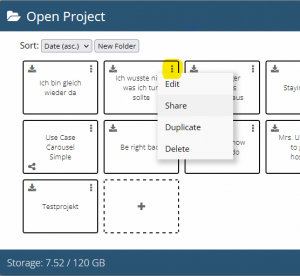
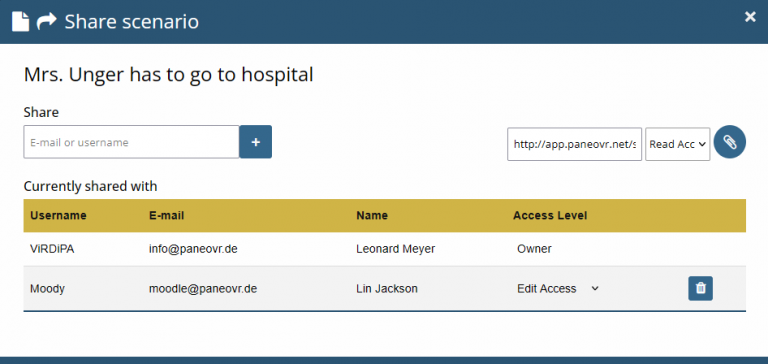
Projekte und Medien können über „Teilen“ im jeweiligen Medien-Pool anderen Nutzenden zur Verfügung gestellt werden, sei es zum reinen Nutzen, zum Anschauen eines Szenariodiagramms oder zum kooperativen Editieren. Klick Sie dafür beim jeweiligen Inhalt (zB. Projekt) auf „Teilen“ und wählen fügen Sie im aufklappenden Fenster aus, mit wem Sie die den Inhalt teilen möchten.
-
Klassenraum und Fernsteuerung
Der Klassenraum dient als vereinfachtes System zur Inhaltsverteilung innerhalb von PaneoVR. Anstatt erstellte Szenarien einzeln zu teilen oder manuell auf jedem Gerät zu installieren, können Dozierende Inhalte einmal hochladen und dann gebündelt an alle Teilnehmenden einer Sitzung verteilen. Diese Funktion ist besonders nützlich in Klassen- oder Institutionsumgebungen, in denen mehrere Lernende gleichzeitig auf dasselbe Material zugreifen müssen.
Klicken Sie einfach auf einen der „+“ Buttons in einem erstellten Raum und fügen Sie ihm so das gewünschte Material hinzu. Bei dem hinzugefügtem Material (im Bild zB. „Showcase_Checkliste“) können Sie anschließend einstellen, welche Zugriffsrechte Teilnehmende des Klassenraumes auf das Material haben sollen.Klassenräume verfügen zudem über eine Fernsteuerung mit der Szenarien bei angemeldeten Nutzenden aus dem Browser heraus gebündelt gestartet oder gestoppt werden können. Wählen Sie im Dropdown-Menü der Fernsteuermoduls (die grau eingerahmte Box) das Projekt aus, welches Sie starten wollen.
In der Tabelle des Raumes sehen sie, welche User angemeldet sind und ob das im Dropdown-Menü ausgewählte Szenario bereits heruntergeladen ist. Sie starten das Szenario für die ausgewählten Nutzer per Druck auf „Start“ und sehen live, welche User sich an welchem Punkt des Szenarios befinden.
-
Statistiken
Das Statistik-Tool in PaneoVR wurde entwickelt, um Lehrkräften und Forschenden Einblicke in das Nutzerverhalten innerhalb immersiver Lernumgebungen zu bieten. Diese Funktion ermöglicht es Dozierenden Daten von Nutzenden zu sammeln über gelöste Quizze, Kontrollpunkte oder Entscheidungsmomente in einem ihrer Paneo-Szenarien. Beispielsweise kann das Tool aufzeichnen, welche Optionen die Lernenden in Dialogen wählen, wie lange sie sich in bestimmten Szenen aufhalten und wie sie bei integrierten Tests abschneiden. Diese Daten können zur Bewertung von Lernergebnissen, zur Überwachung des Engagements oder sogar zur Durchführung pädagogischer Forschung verwendet werden. So können Lehrende ihre Unterrichtsstrategien evidenzbasiert anpassen und Lernerfahrungen individuell gestalten.
Statistiken werden automatisch erfasst, sobald im Paneo-Client der Schalter Nutzer Statistiken erfassen betätigt wird. Die darunter liegende Checkbox ermöglicht es, diese Statistiken mit den Autor*innen der Szenarien zu teilen.
-
Mehrspieler
Der Mehrspielermodus ermöglicht es mehreren Nutzern, gleichzeitig dasselbe VR-Szenario zu erleben, und ist damit ein leistungsstarkes Werkzeug für kollaboratives Lernen und Echtzeitbeobachtung. Ob für Gruppenarbeit, Rollenspiele oder teamorientiertes Problemlösen – diese Funktion schafft eine gemeinsame virtuelle Umgebung, in der Teilnehmende miteinander interagieren, kommunizieren und gemeinsam Entscheidungen treffen können. Lehrkräfte können ebenfalls an diesen Sitzungen teilnehmen, um das Verhalten der Lernenden zu beobachten, direktes Feedback zu geben oder Reflexionsprozesse zu begleiten. Diese Echtzeit-Zusammenarbeit in einer immersiven Umgebung verwandelt VR von einer Einzelaktivität in ein sozial geprägtes Lernerlebnis. Im Bildungskontext unterstützt der Mehrspielermodus alles von der Entwicklung sozialer Kompetenzen bis hin zu Krisensimulationen und ist somit ein unverzichtbares Element für dynamisches, gruppenorientiertes Lernen.
Um ein Szenario im Mehrspielermodus zu starten, legt man in der Szenarienübersicht den Schalter für Beitritt zulassen um und die Sitzung erscheint automatisch im Tab Offene Sitzungen. Über diesen können andere Nutzer*innen dann bequem beitreten.
-